



Come connettersi da Booking.com
Accedi all'amministratore della proprietà qui:
Nota: È meglio che questo passaggio venga eseguito dalla struttura poiché Booking.com prevede una sicurezza in 2 passaggi con i codici di accesso inviati al telefono.
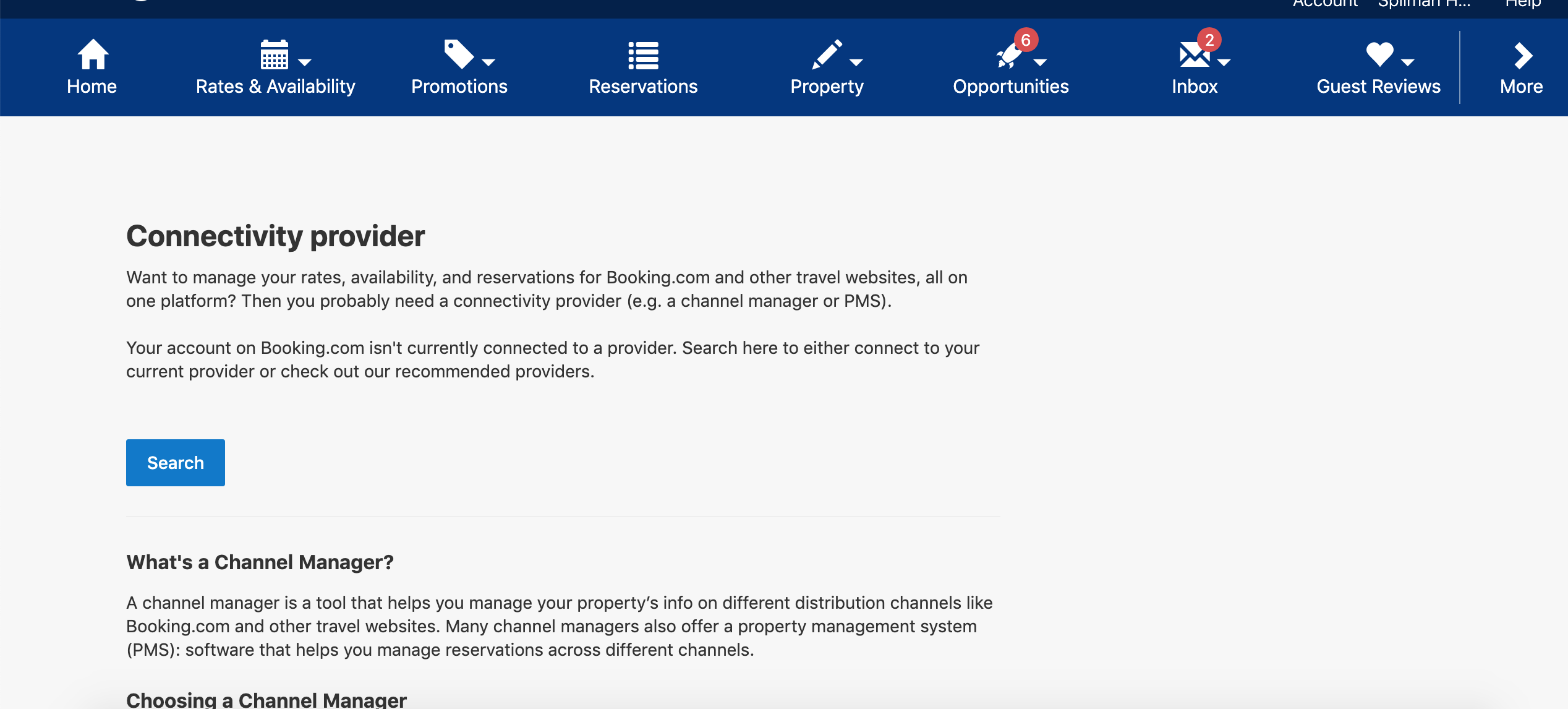
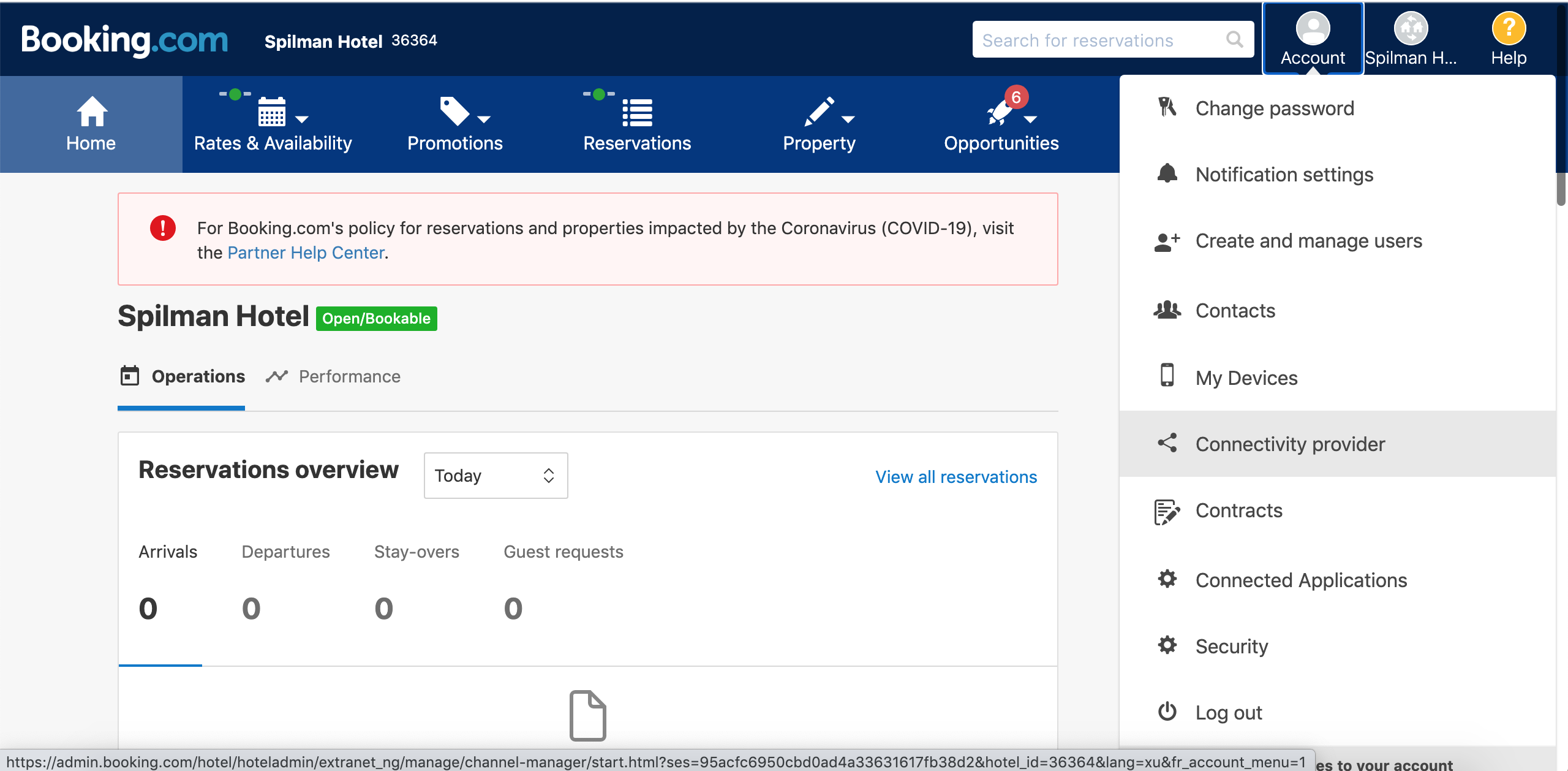
- Copia il codice della proprietà nella parte superiore della navigazione, ti servirà in seguito in Flazio per collegare l'account
- Clicca su Account > Fornitore di connettività
Scegli Schermata fornitore
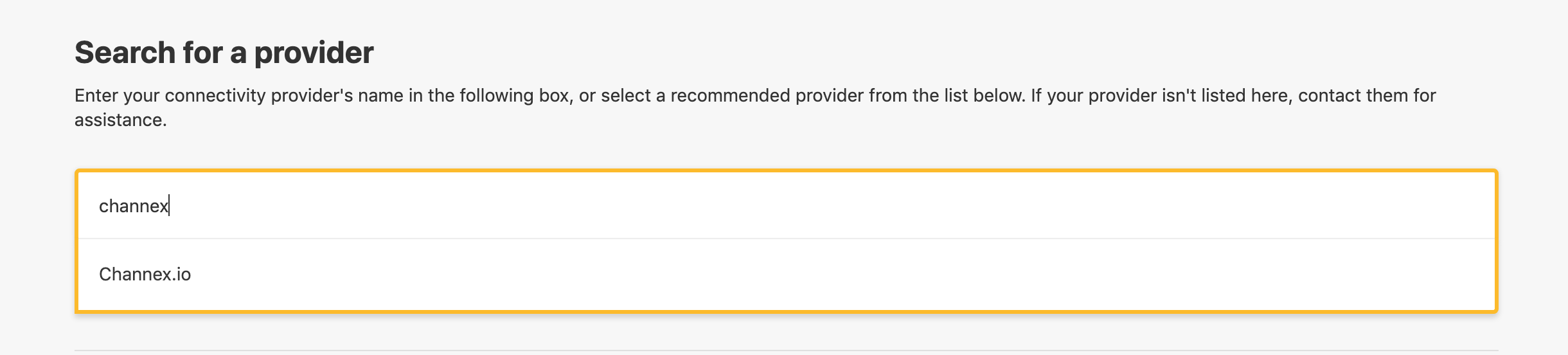
Clicca su "Cerca"
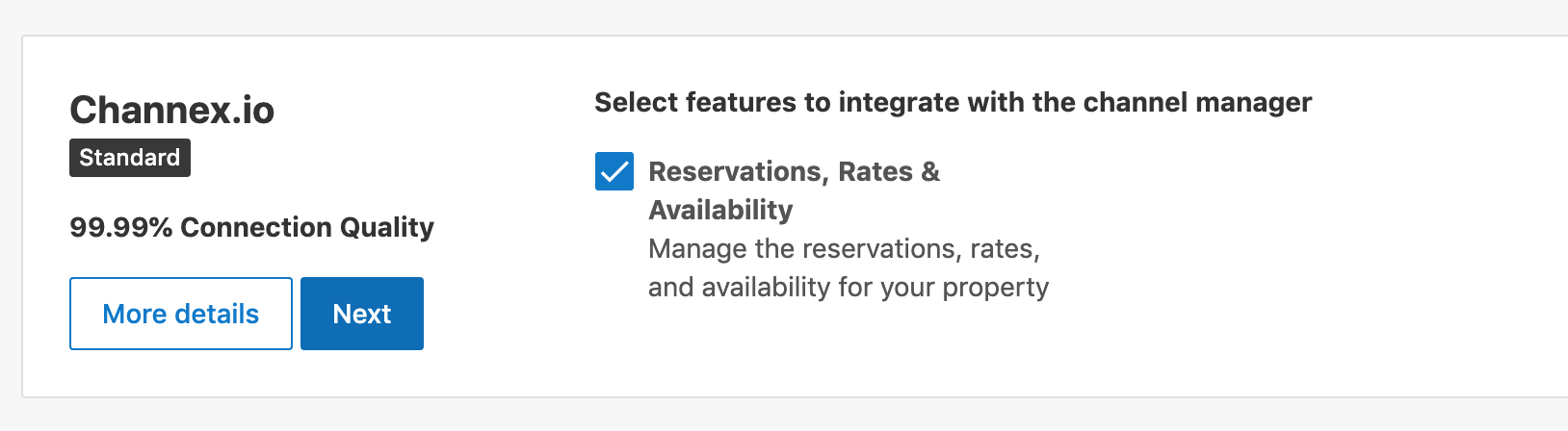
Digita "Channex" e troverà Channex nell'elenco.
Una volta selezionato il canale nell'elenco verrà visualizzata la casella di riepilogo, basta clicca su "Avanti"
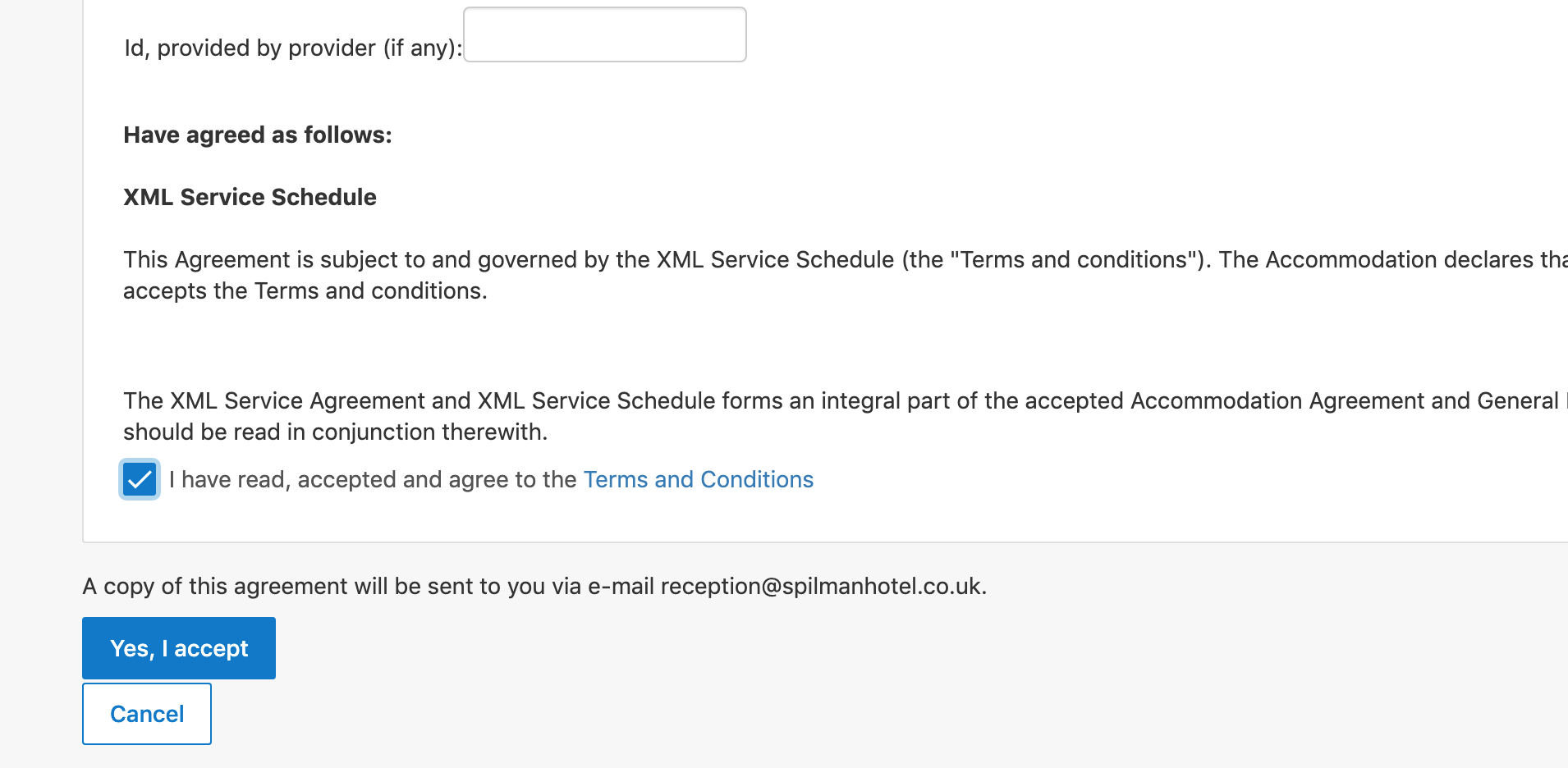
Accettare il contratto di servizio XML
Clicca sulla casella di controllo per accettare i termini e le condizioni, quindi sul pulsante "Sì, accetto".
Non è necessario fare o completare altre cose su questo modulo
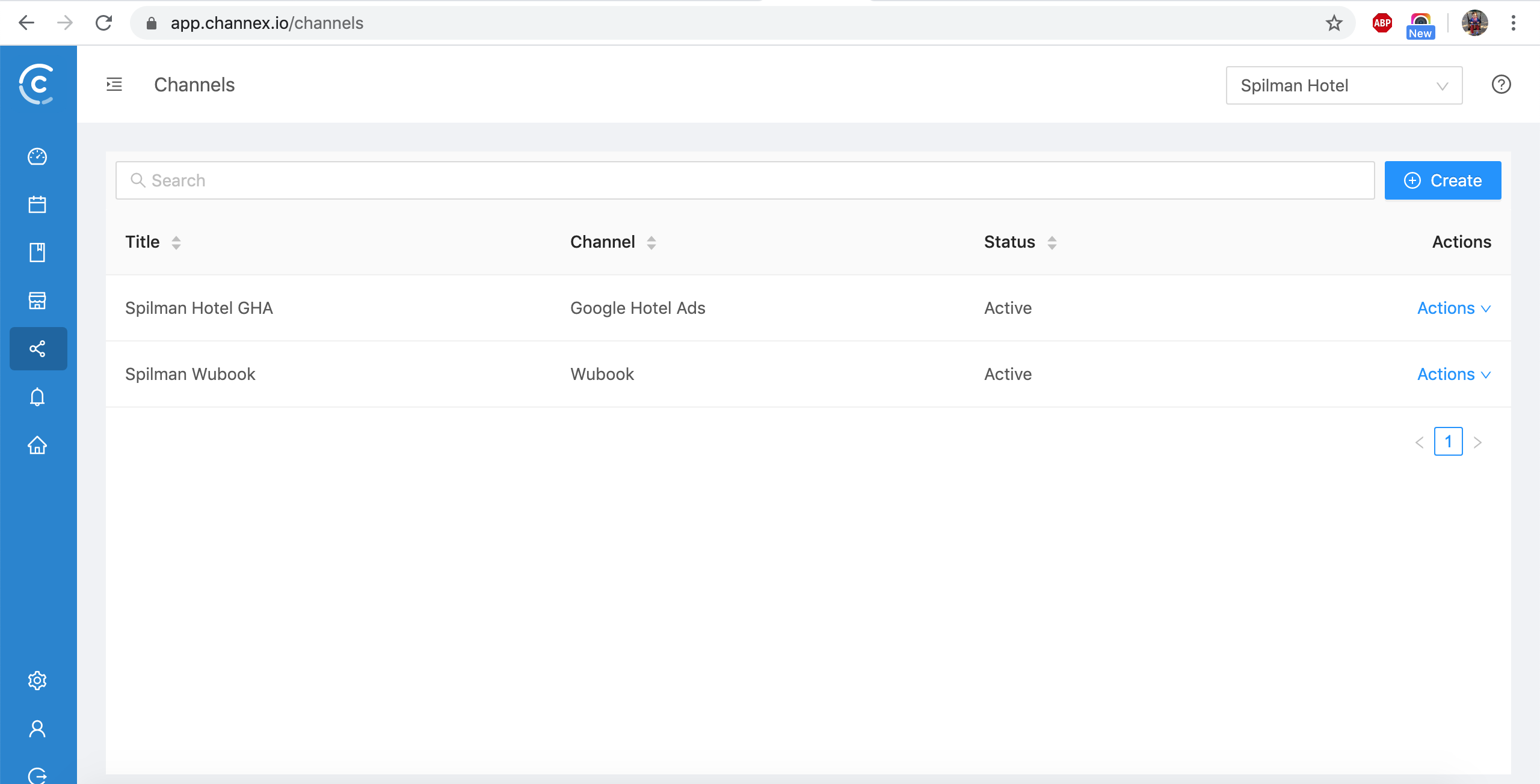
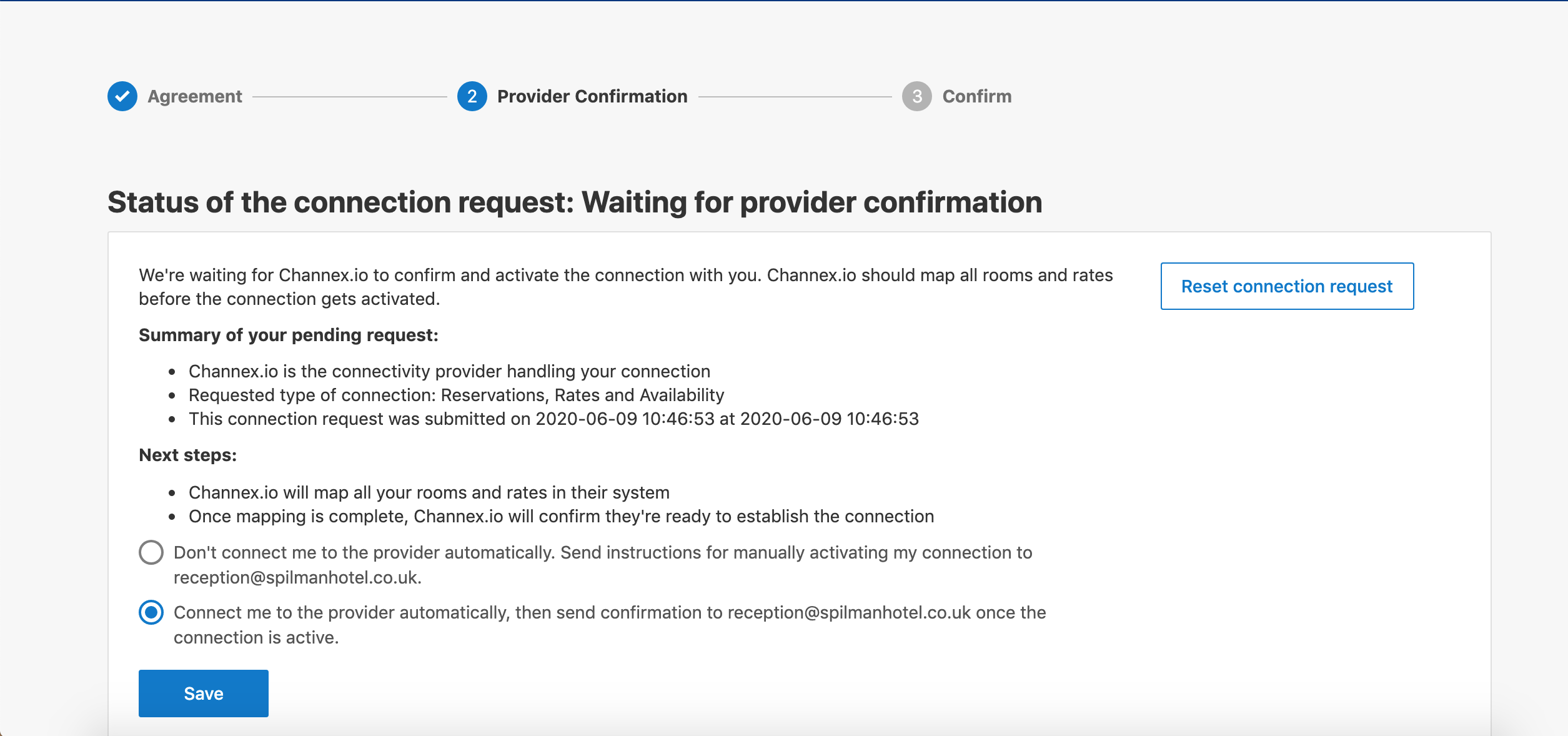
Ora sarai in uno stato di attesa, finché Flazio non collegherai l'account da Flazio.
Pericolo: Avvertenza: una volta connesso un channel manager a Booking.com dovresti controllare le impostazioni di tutte le tariffe derivate per assicurarti che il soggiorno minimo o altre impostazioni siano corrette poiché potrebbero essere modificate automaticamente da Booking.com.
Cosa fare su Flazio prima di connettere Booking.com
Per sincronizzare una camera, essa deve essere associata ad un piano tariffario che abbia almeno una variante.
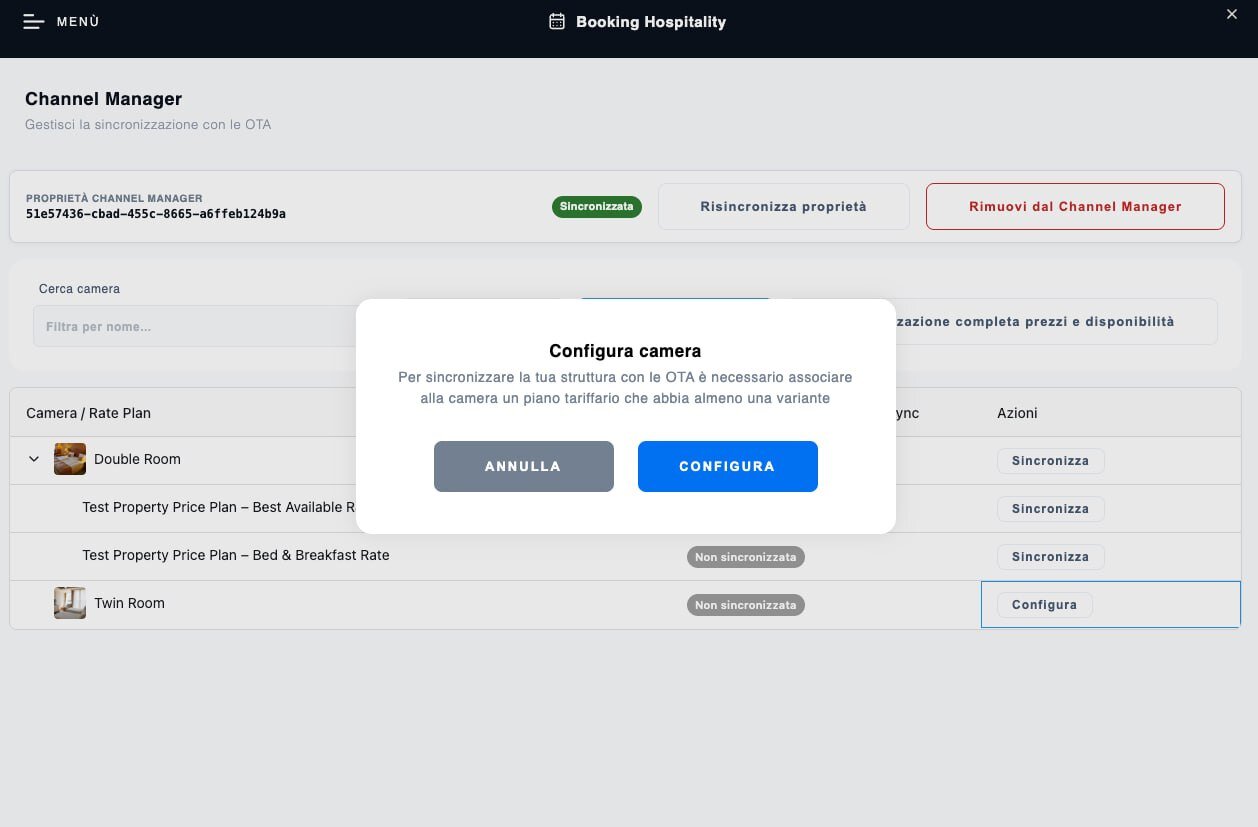
Per un'attivazione da zero gli step sono:
- Crea la camera
- Crea una politica di cancellazione
- Crea un piano tariffario con almeno una variante (una variante è la combinazione di politica di cancellazione, trattamento, variazione di prezzo € o %)
- Modifica la camera selezionando il piano tariffario appena creato
- Vai alla sezione Channel Manager e sincronizza la camera e le varianti
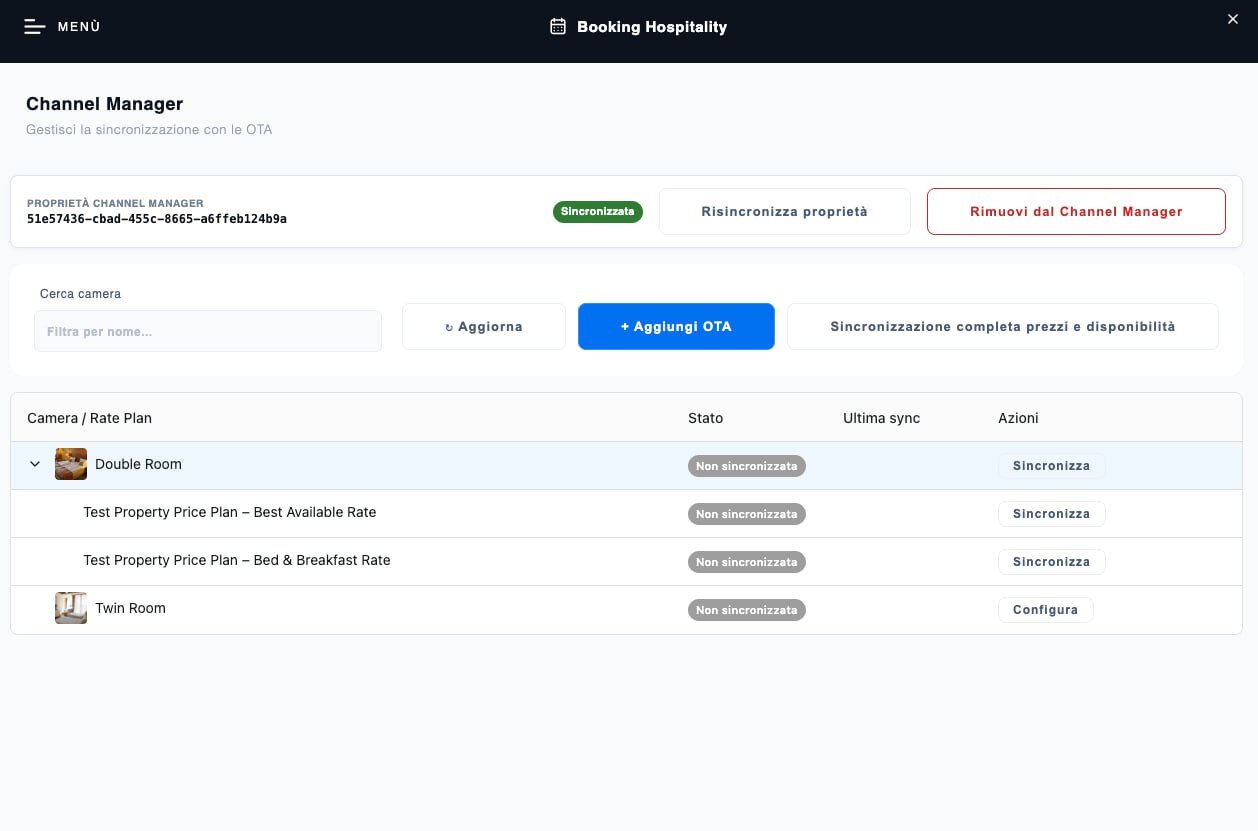
Assicurati che lo stato delle camere e dei piani tariffari sia "Sincronizzato"; se lo vedi nello stato "In coda", clicca su "Aggiorna".
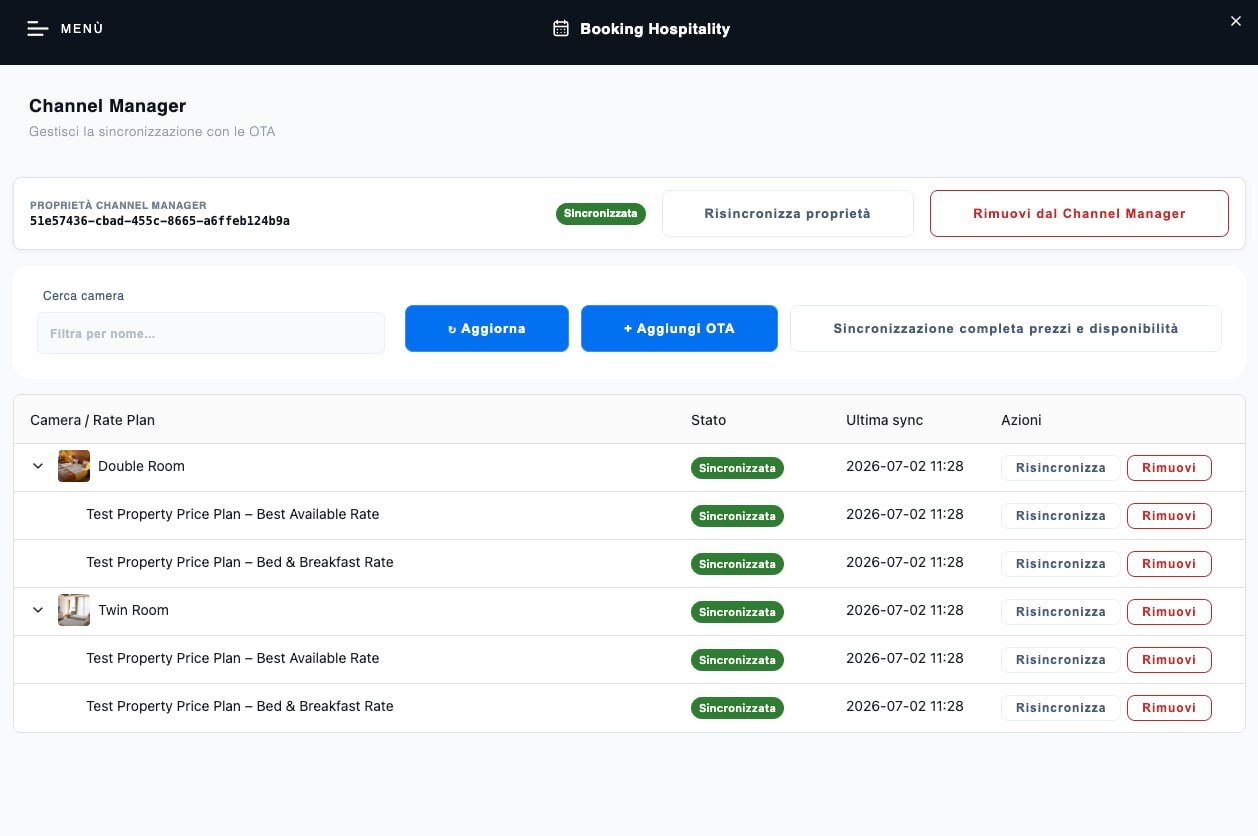
Dopo aver sincronizzato le camere e i piani tariffari, clicca su "Aggiungi OTA".
Clicca su "Crea".
Come collegare Booking.com
Dopo aver cliccato su "Crea", si aprirà la finestra che ti permetterà di collegare gli account Flazio e Booking.com.
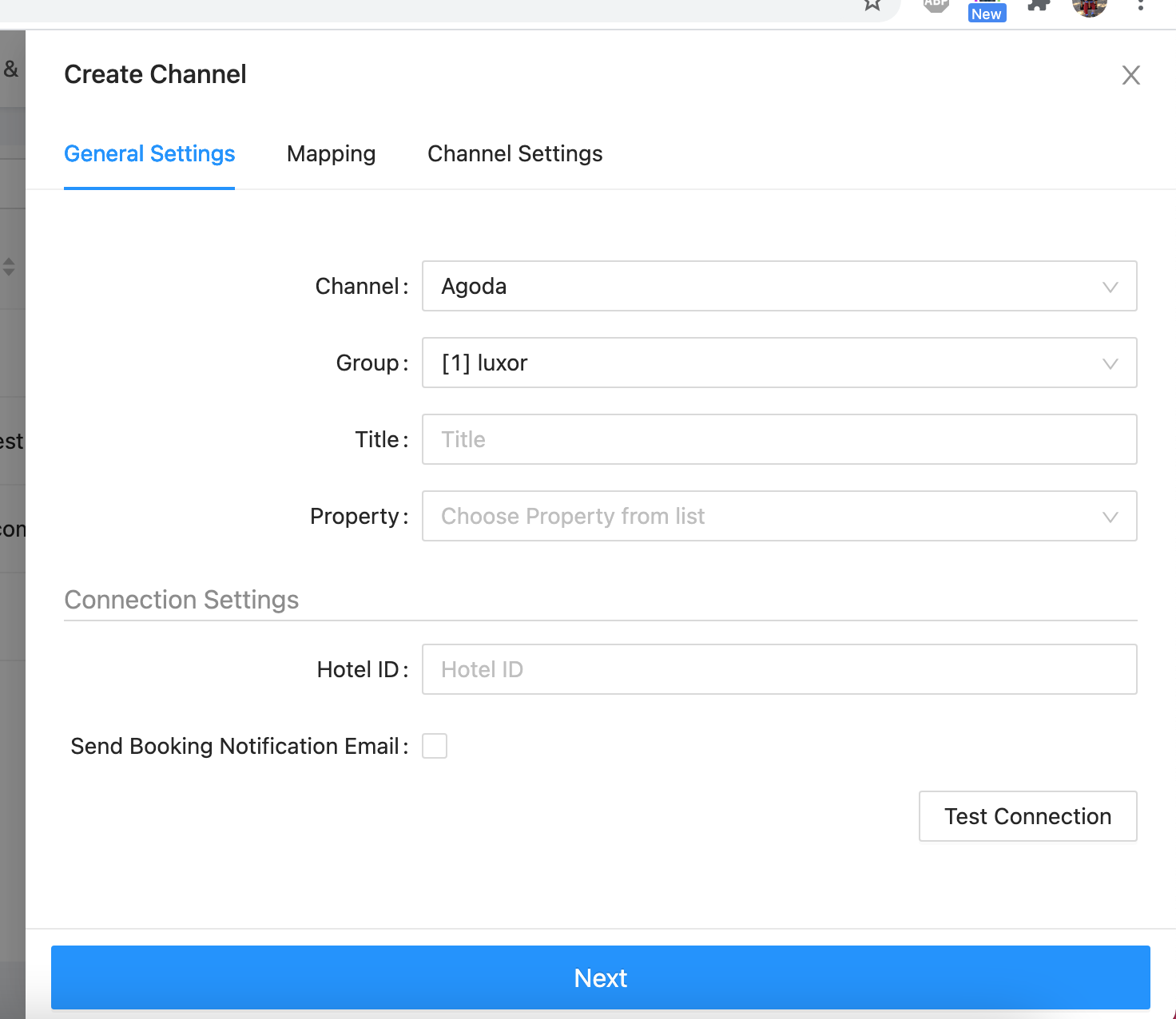
Inserisci questi campi:
Gruppo: se hai più di 1 gruppo, seleziona il gruppo corretto in cui si trova la proprietà.
Titolo: testo personalizzato per chiamare questa connessione
Proprietà: scegli la proprietà corretta dall'elenco
Hotel ID: qui è dove inserisci la proprietà Property ID da Booking.com.
Nota: Puoi trovare la Property ID nell'extranet di Booking.com nella parte superiore dello schermo accanto al nome della struttura.
Pulsante Test connessione: controlla se la proprietà è accessibile alla mappa
Una volta completate le impostazioni e il test dà esito positivo, possiamo passare alla mappatura
Impostazioni avanzate
Impostazioni facoltative se desideri che la tua prenotazione venga modificata per uno di questi eventi.
VCC - Se il VCC cambia
Pagamento - Se l'importo del pagamento cambia
Metodo di pagamento - Se il pagamento viene modificato Esempio: VSS su bonifico bancario
Saldo VCC: se il saldo VCC cambia
Pagamento delle commissioni VCC - Se le commissioni di pagamento cambiano
Nota: alcuni di questi potrebbero comportare numerose modifiche alla prenotazione. Esempio: il saldo VCC cambia se la valuta è diversa da quella della prenotazione (cambiamenti di valuta)
Mappatura Booking.com
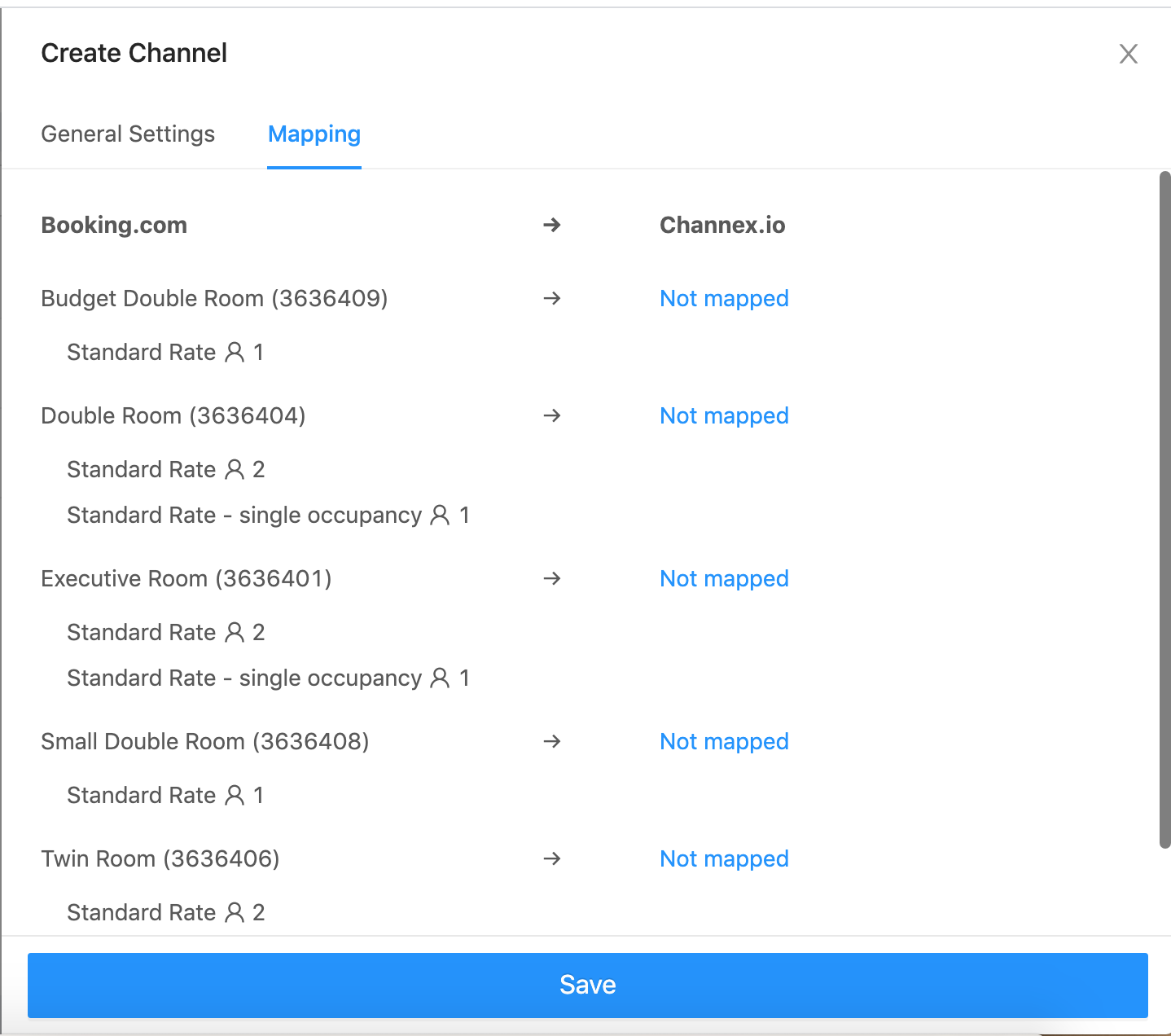
La mappatura è importante che tutti i Rate Plan siano mappati; eventuali Rate Plan o camere non mappati causeranno problemi in seguito. Se una tariffa o una camera non sono più necessarie, chiedi alla struttura di eliminarla.
Note:
Sul lato sinistro vedrai tutte le camere e le tariffe presenti sul canale, mentre sul lato destro potrai vedere cosa è mappato.
I nomi dei tipi di camera Booking.com sono i nomi predefiniti, se hai aggiunto un nome personalizzato nell'extranet non saranno visibili. Per questo motivo abbiamo indicato anche la Room ID dopo il testo.
Nota: Alcune proprietà, come gli appartamenti, possono avere più tipologie di camere con lo stesso nome. Sarà difficile sapere come mappare a meno che non guardi il ID e non abbini la stanza internamente sull'extranet.
Una volta completata la mappatura, salva il canale premendo il pulsante Salva in basso
Mappatura basata sull'occupazione
La prenotazione può supportare anche i prezzi basati sull'occupazione, se ciò è supportato è possibile mappare ciascuna occupazione di un tipo di camera
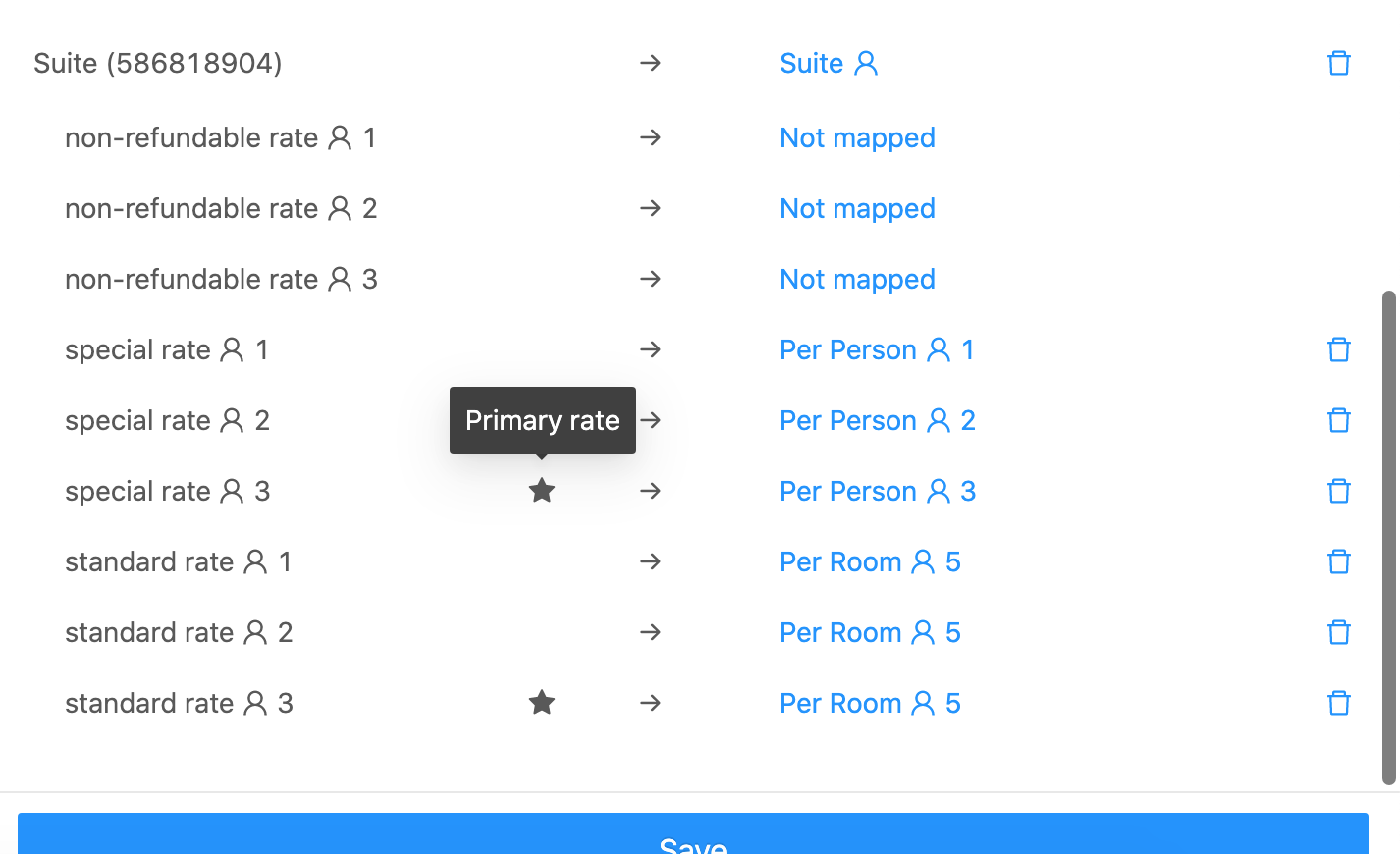
Tariffa primaria- Questo sarà il Rate Plan che invierà le restrizioni come il soggiorno minimo o lo stop alla vendita. Poiché è presente un solo Rate Plan su Booking.com.
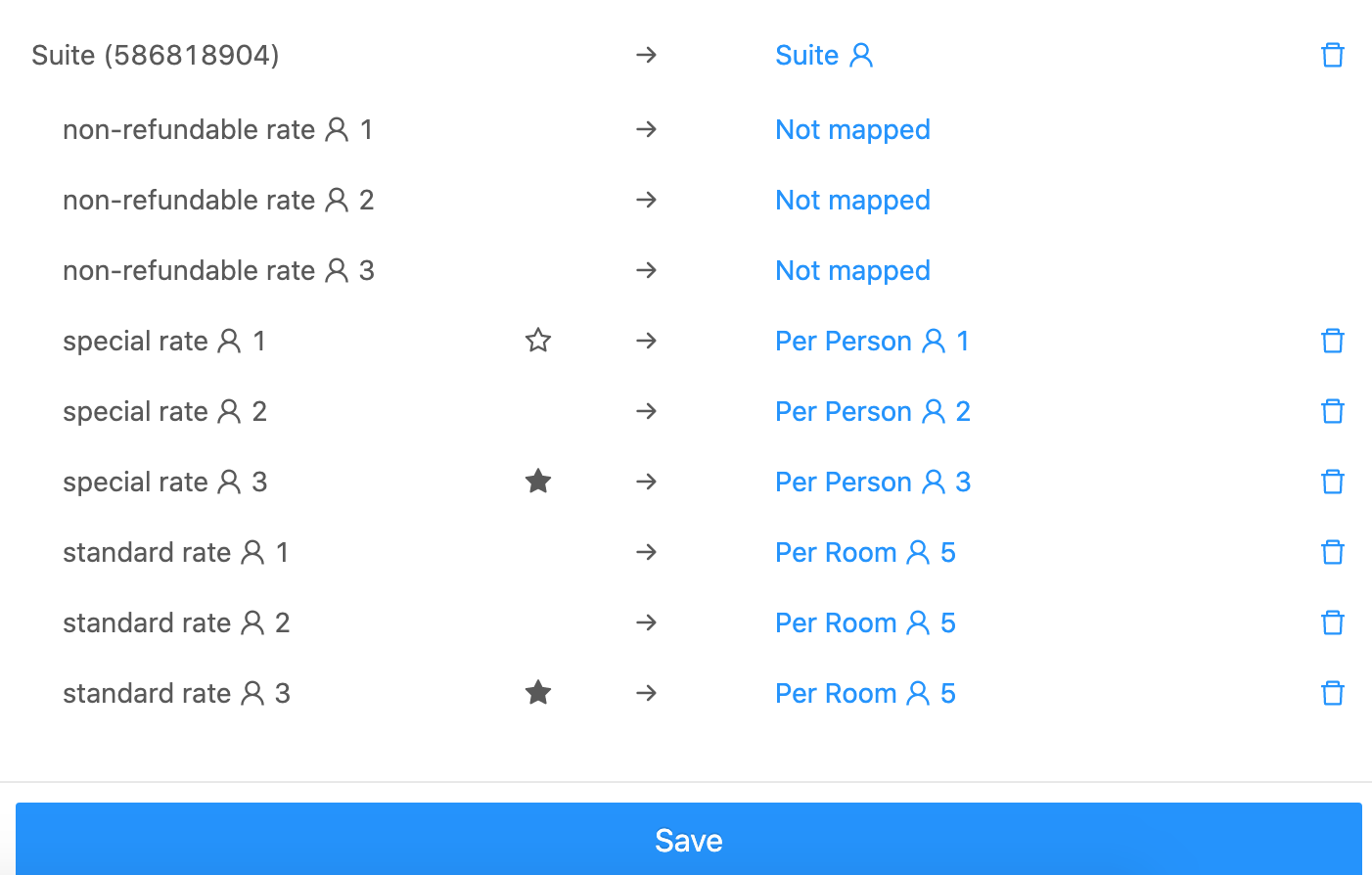
Puoi spostare il mouse sulle altre opzioni di occupazione e modificare la tariffa principale.
Attiva la connessione
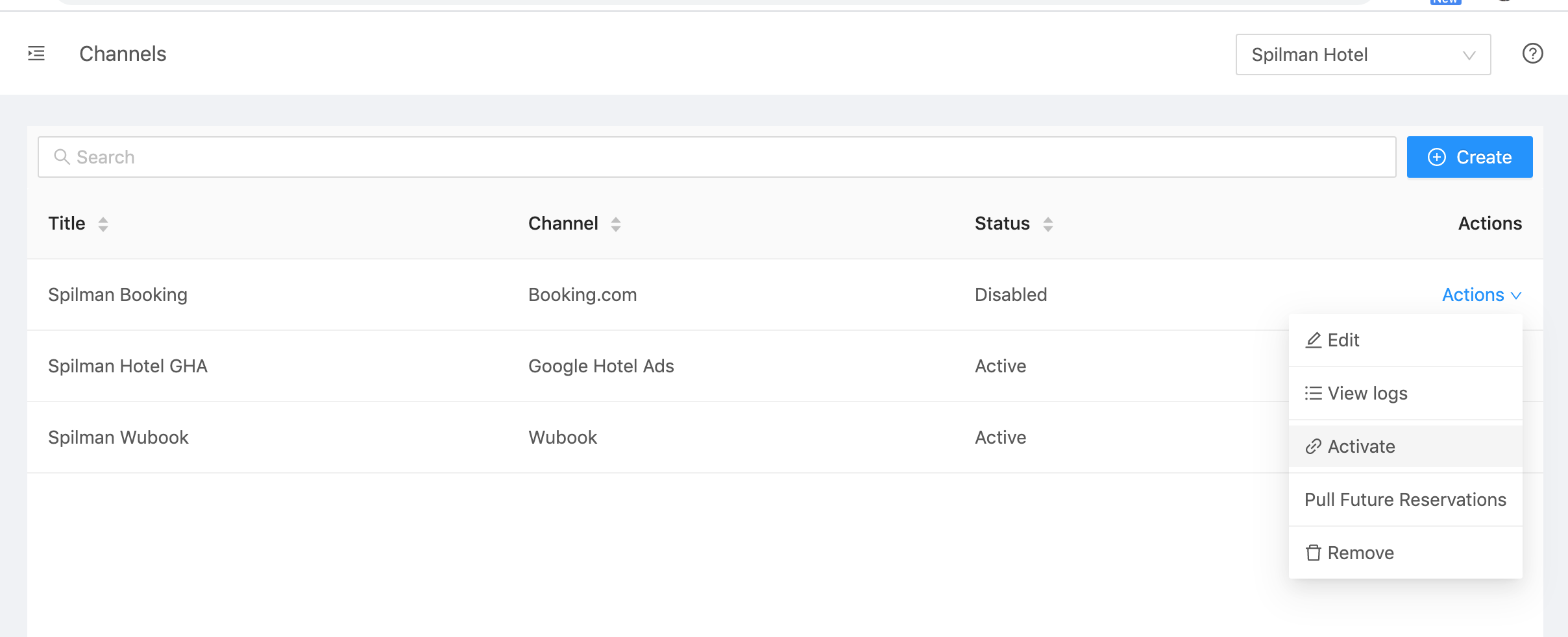
Per attivare, clicca sul pulsante "Azioni" sul canale e selezionare "Attiva"
Effettua prenotazioni future
Puoi anche effettuare tutte le prenotazioni future se lo richiedi dal canale Booking.com. Ciò è utile in molti casi, soprattutto con una nuova configurazione PMS.
Avvertimento: l'importazione delle prenotazioni non influirà sulla disponibilità in Flazio. I dati ottenuti dalle prenotazioni importate avranno meno dettagli rispetto a una prenotazione normale: non includeranno tasse o commissioni, dati personali come email, indirizzo e telefono, dettagli sulle commissioni e dettagli della carta di credito.
Rate Plan derivati all'interno di Booking.com
Il derivato non dovrebbe essere mappabile in Flazio, se ne hanno alcuni o ne creano di nuovi all'interno della prenotazione dovrebbe funzionare in modo simile alle promozioni in cui non è necessaria la mappatura e le prenotazioni torneranno correttamente.
Tuttavia, in alcuni casi esistono versioni precedenti di tariffe derivate che verranno visualizzate nella mappatura di Flazio come tariffe mappabili. Ci sono 2 soluzioni a questo:
- Mappa tutte le tariffe anche quelle derivate, se non effettui la mappatura otterrai errori di prenotazione non mappati
- Chiedi all'hotel di eliminare le tariffe derivate all'interno di Booking.com e poi potranno ripristinarle di nuovo. Le nuove versioni non verranno visualizzate come mappabili e funzioneranno come previsto.
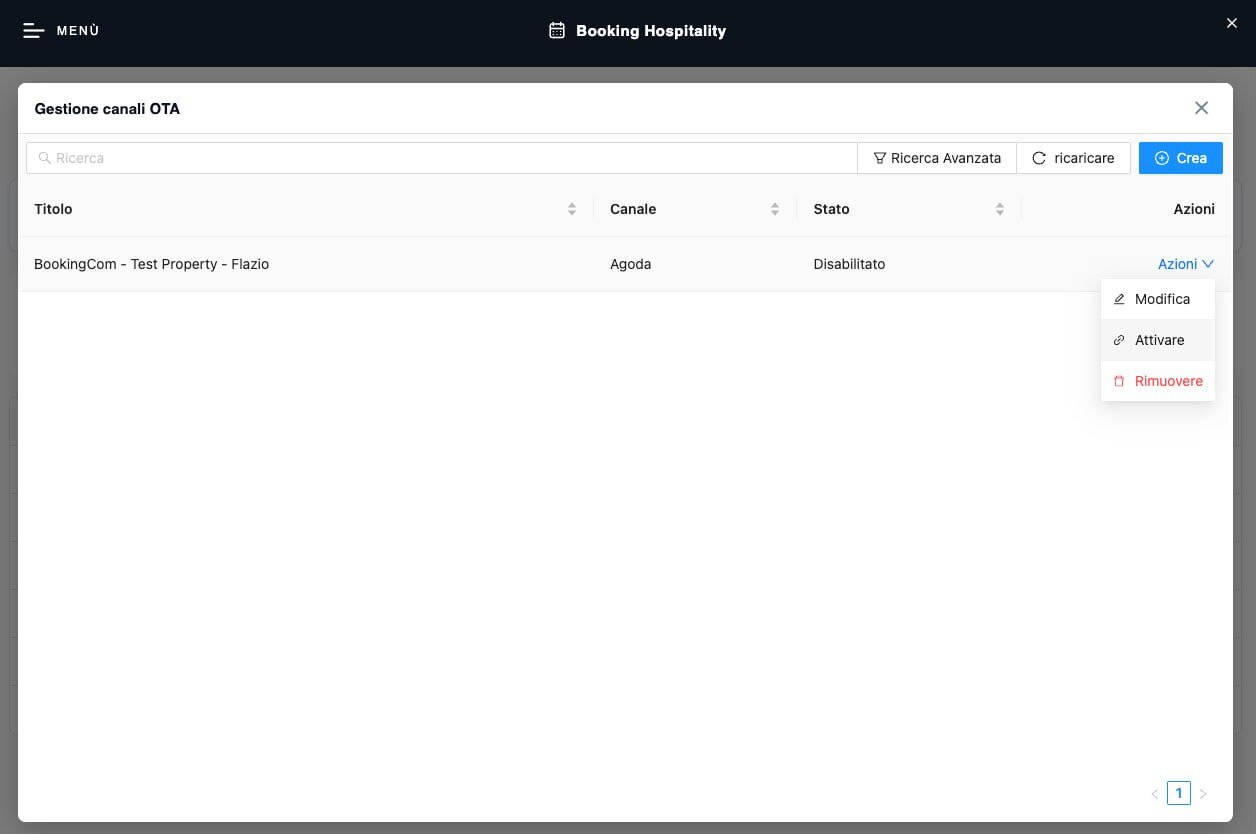
Torna alla sezione "Channel Manager" e clicca su "Sincronizzazione completa prezzo e disponibilità".




