





आपकी वेबसाइट का हेडर (या header) आपकी साइट का पहला दिखाई देने वाला तत्व है और आम तौर पर सभी पेजों पर मौजूद रहता है। क्योंकि यह आपकी वेबसाइट का शीर्ष भाग है, इसमें कुछ ऐसी जानकारी होनी चाहिए जिसे आपके यूज़र तुरंत पहचानें, ताकि वे आपकी गतिविधि पहचान सकें और आपकी साइट पर नेविगेट कर सकें। यह ग्राफ़िक रूप से आकर्षक और कार्यात्मक होना चाहिए, इसलिए इसे बनाने में समय देना फायदेमंद है: क्योंकि विज़िटर पर तुरंत असर डालना और उसे साइट पर आगे ब्राउज़ करने के लिए प्रेरित करना जरूरी है।
लेकिन हेडर कैसे बनाएं और उसे प्रभावी कैसे करें? हमारे वेबडिज़ाइनरों के कुछ सुझाव यहां हैं।हेडर की ग्राफ़िक सेटिंग
यह ज़रूरी है कि वेबसाइट का हेडर आपके प्रोफेशनल क्षेत्र के अनुरूप हो, लेकिन आप अपने हेडर को पर्सनलाइज़ और अधिक आकर्षक बनाने के लिए अलग-अलग ग्राफ़िक समाधान अपना सकते हैं।
आप हेडर के बराबर आकार का एक आयत जोड़कर बैकग्राउंड बना सकते हैं: इससे हेडर पेज के बॉडी हिस्से की तुलना में ज्यादा उभरकर दिखेगा।
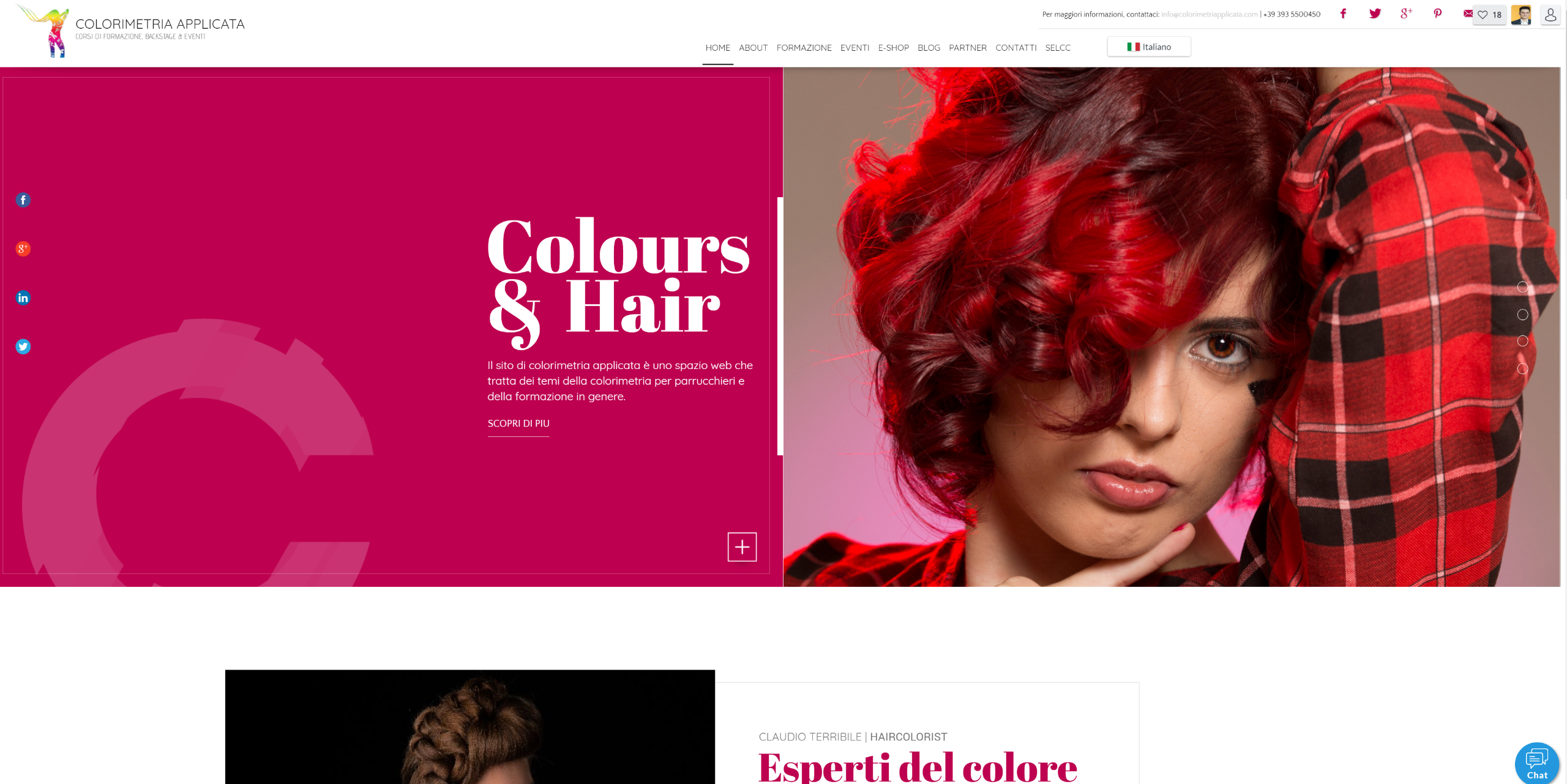
आप ऊपर की ओर एक और पतला आयत भी जोड़ सकते हैं, ताकि अपने कॉन्टैक्ट्स जैसे ईमेल और फोन नंबर, और सोशल लिंक जोड़ सकें, जैसे Flazio से बनी इस साइट के उदाहरण में।
कुछ खास पेजों के लिए, जैसे होम या कोई लैंडिंग पेज, आप अलग हेडर बना सकते हैं, बस हेडर मेनू में मौजूद छिपाएँ फ़ंक्शन से हेडर को छिपाकर (हरी लाइन के दाईं ओर तीर आइकन पर क्लिक करके)।
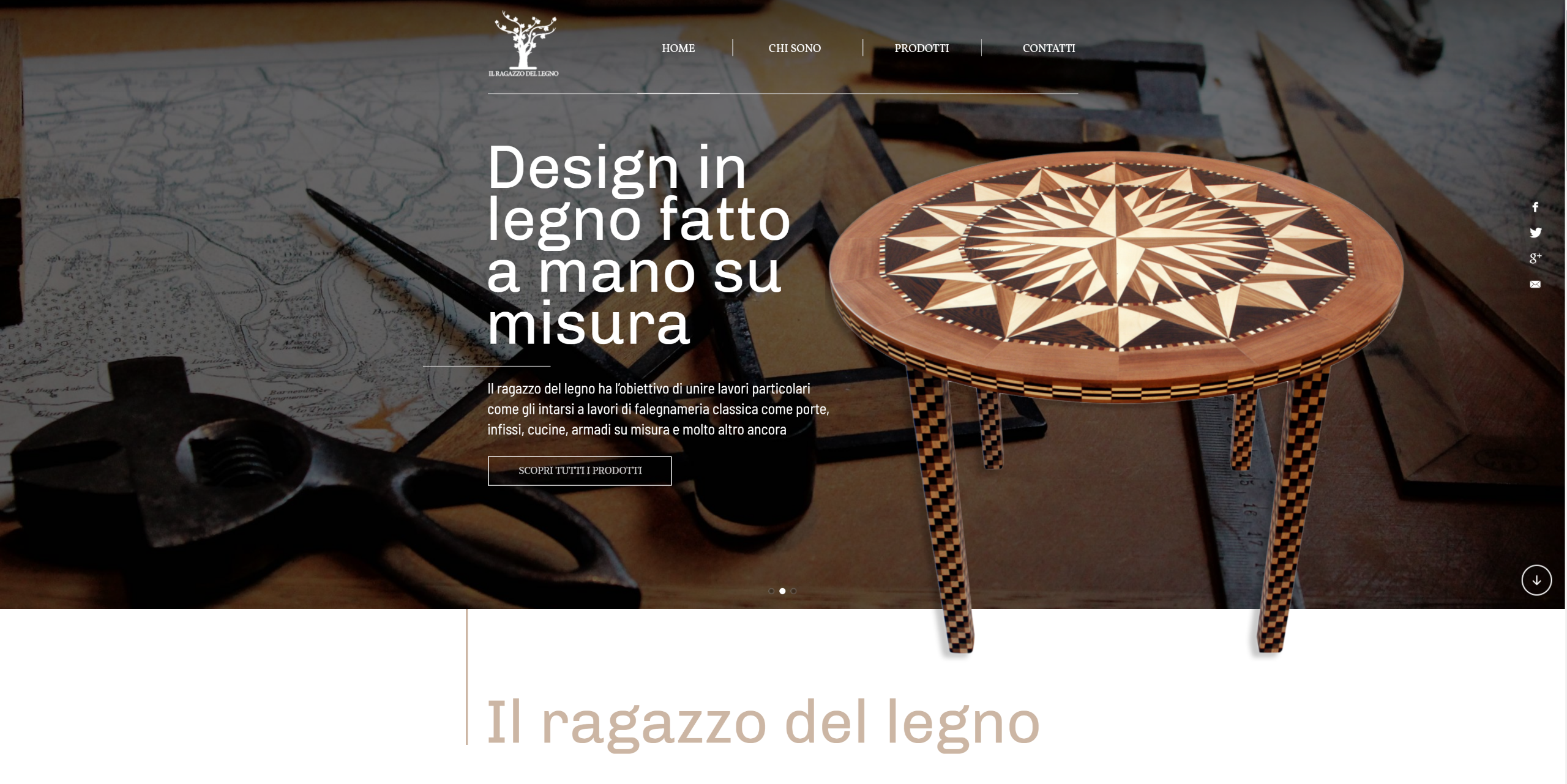
होम पेज को खास बनाने का एक और तरीका है फुल-स्क्रीन इमेज का उपयोग करना, जो हेडर के लिए भी बैकग्राउंड बनती है, जैसे Flazio से बनी इस साइट में।
यह इमेज केवल होम में होती है और अन्य पेजों में नहीं, क्योंकि इसका आकार हेडर क्षेत्र से बड़ा है। आप अपने एडिटर में एक इमेज अपलोड करके और उसे ऊपर की ओर, हेडर की सीमा रेखा से आगे खींचकर, ऐसा हेडर बना सकते हैं।
हेडर को आप एक और विशेषता दे सकते हैं: फिक्स हेडर, जो तीर आइकन वाले मेनू में भी मौजूद है। इस फ़ंक्शन को सक्रिय करने पर आपकी वेबसाइट का हेडर साइट नेविगेशन के साथ नीचे की ओर स्क्रॉल करेगा। यह सुविधा खासकर वन-पेज साइट में बहुत उपयोगी है: फिक्स हेडर के साथ यूज़र के पास हमेशा मेनू रहेगा, ताकि वह आसानी से और कम समय में आपकी साइट के सेक्शन नेविगेट कर सके।लोगो
आपकी वेबसाइट का लोगो वह इमेज है जो आपकी डिजिटल गतिविधि की पहचान करती है: इसलिए यह सरल, सहज और एक स्पष्ट आइडिया वाला होना चाहिए।
अगर आपने अभी तक लोगो नहीं बनाया है और किसी डिज़ाइनर पर भरोसा करना चाहते हैं, तो आप यह पेज देख सकते हैं कंपनी लोगो बनाएं: यहां आपको हमारे डिज़ाइनरों द्वारा बनाए गए कुछ लोगो और सेवा खरीदने के लिए सभी उपयोगी जानकारी मिलेगी।
हमारे हेडर पर लौटें तो, लोगो को बाईं ओर रखना चाहिए और अक्सर इसे होम पेज से लिंक किया जाता है: इस तरह आप मेनू से होम आइटम हटा सकते हैं और यूज़र लोगो पर क्लिक करके हमेशा मुख्य पेज पर लौट सकते हैं।मेनू
नेविगेशन मेनू आपकी वेबसाइट के मुख्य तत्वों में से एक है क्योंकि आपके विज़िटर इसे साइट एक्सप्लोर करने के लिए इस्तेमाल करेंगे।
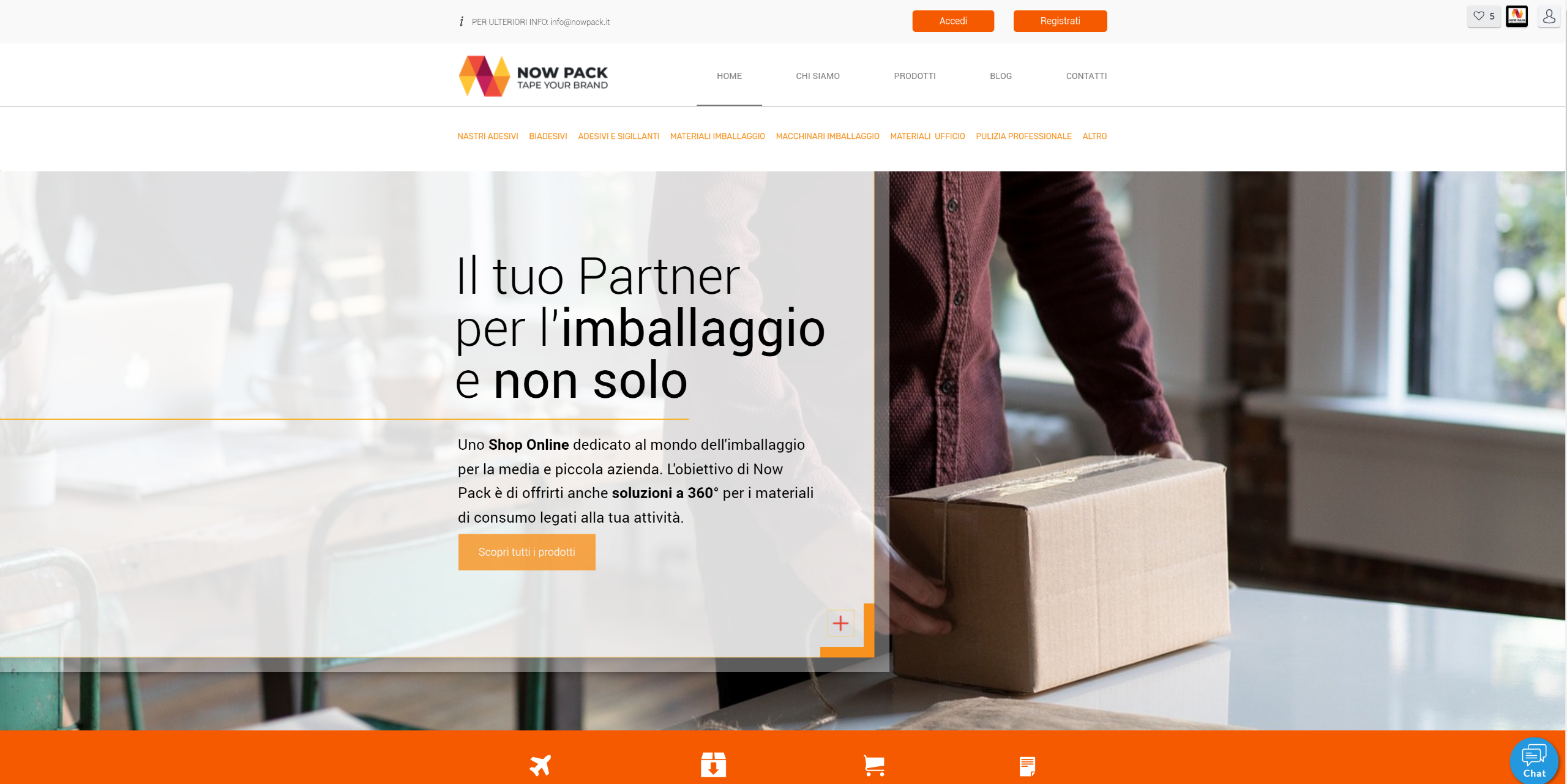
नेविगेशन मेनू स्पष्ट और सरल होना चाहिए, इसलिए पढ़ने योग्य फ़ॉन्ट इस्तेमाल करें और बहुत ज्यादा आइटम या सब-आइटम न जोड़ें। अगर आपके पास कई पेज हैं, तो मैं सलाह दूंगा कि उन्हें सभी को मुख्य मेनू में लिंक न करें, बल्कि होम और अन्य पेजों के कुछ खास सेक्शनों में, जैसे बटन या इमेज का उपयोग करके, लिंक करें। आप अधिक विशिष्ट नेविगेशन के लिए दूसरा मेनू भी इस्तेमाल कर सकते हैं, जैसे इस वेबसाइट में:
हमेशा याद रखें कि मेनू सरल हो और आपकी वेबसाइट के सबसे महत्वपूर्ण पेज शामिल करे।सोशल मीडिया और अन्य तत्व
हेडर में आप अपने सोशल पेजों के लिंक भी जोड़ सकते हैं, जो आपके चैनलों के फॉलोअर्स बढ़ाने में मदद करते हैं। लेकिन ऐसे कई और तत्व हैं जिन्हें आप अपने हेडर में जोड़ सकते हैं।
उदाहरण के लिए, इस ई-कॉमर्स वेबसाइट की तरह, आप कार्ट जोड़ सकते हैं, ताकि आपके ग्राहक हमेशा देख सकें कि वे क्या खरीद रहे हैं, और अपनी वेबसाइट के आरक्षित क्षेत्र में लॉगिन करने के लिए बटन भी।
मैं आपको याद दिलाता हूं कि, अगर हेडर फ़ंक्शन अभी सक्रिय नहीं है आपकी वेबसाइट पर, तो आप इसे अपने एडिटर की साइट मैनेजमेंट में, एडवांस्ड सेटिंग्स में, सक्रिय कर सकते हैं। अधिक जानकारी के लिए आप हमारे वीडियोकोर्स में हेडर और फुटर जोड़ने को देख सकते हैं।





