





Overskriften (eller header) på nettstedet ditt er det første synlige elementet på siden og finnes vanligvis på alle sider. Nettopp fordi det er toppelementet på nettstedet ditt, må det inneholde informasjon som brukerne dine umiddelbart må kjenne igjen for å identifisere virksomheten din og for å navigere på siden. Det må være tiltalende grafisk og funksjonelt, så det er verdt å bruke tid på å lage det: dette fordi det er avgjørende å gjøre inntrykk med en gang og få besøkende til å fortsette å navigere på nettstedet.
Men hvordan lager du en header og gjør den effektiv? Her er noen råd fra våre webdesignere.Headerens grafiske oppsett
Det er viktig at nettstedets overskrift er i tråd med ditt fagområde, men du kan bruke ulike grafiske løsninger for å tilpasse headeren og gjøre den mer attraktiv.
Du kan for eksempel sette inn et rektangel med samme størrelse som headeren for å lage en bakgrunn: på denne måten kan du fremheve headeren i forhold til resten av siden.
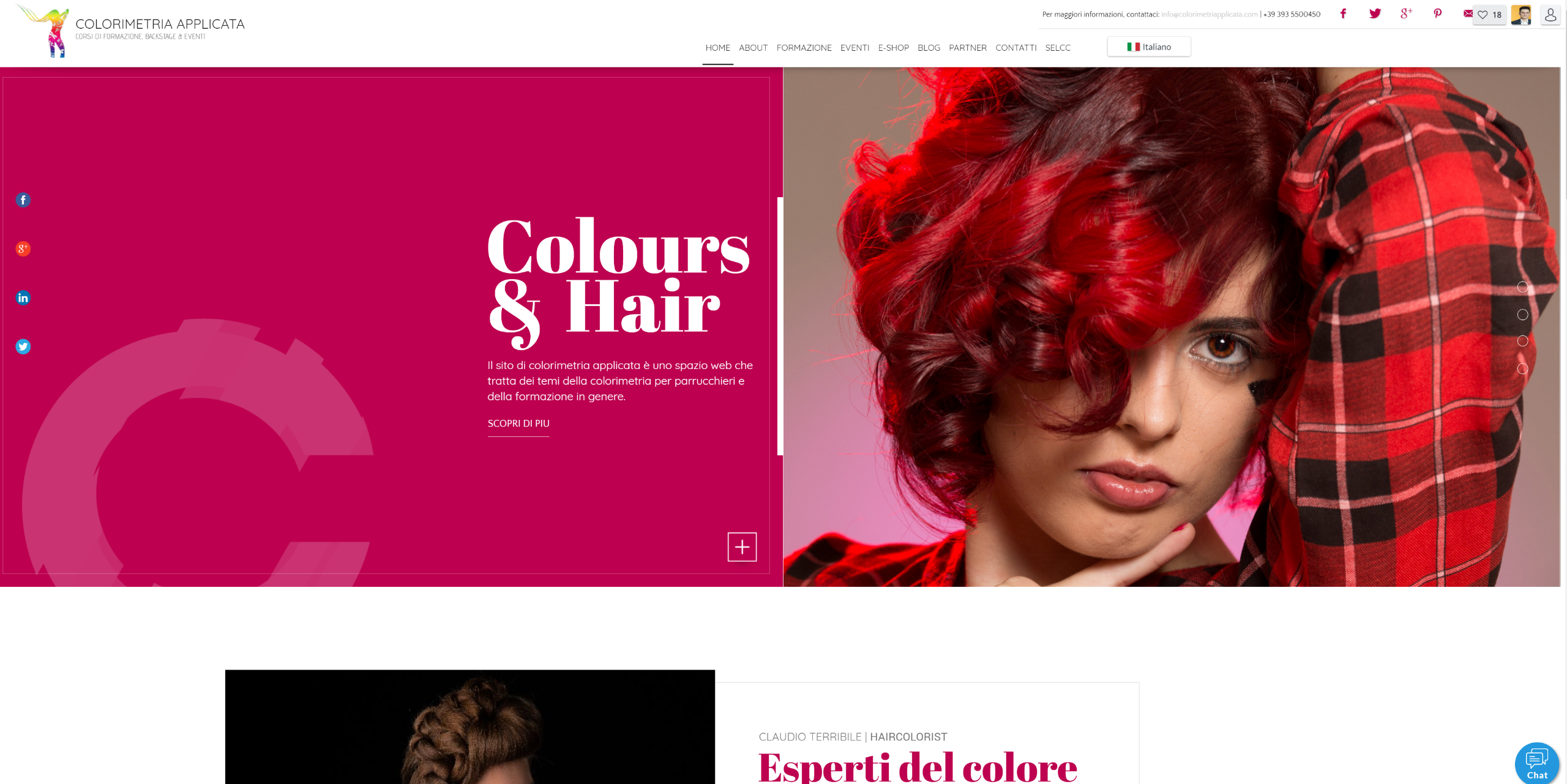
Du kan også legge inn et ekstra, tynnere rektangel øverst for å legge til kontaktinfo, som e-post og telefonnummer, og lenker til sosiale medier, som i dette eksempelet på et nettsted laget med Flazio.
For enkelte spesifikke sider, som for eksempel forsiden eller en landingsside, kan du lage en annen header ved ganske enkelt å skjule overskriften ved å bruke funksjonen Skjul i header-menyen (tilgjengelig ved å klikke på pil-ikonet til høyre for den grønne linjen).
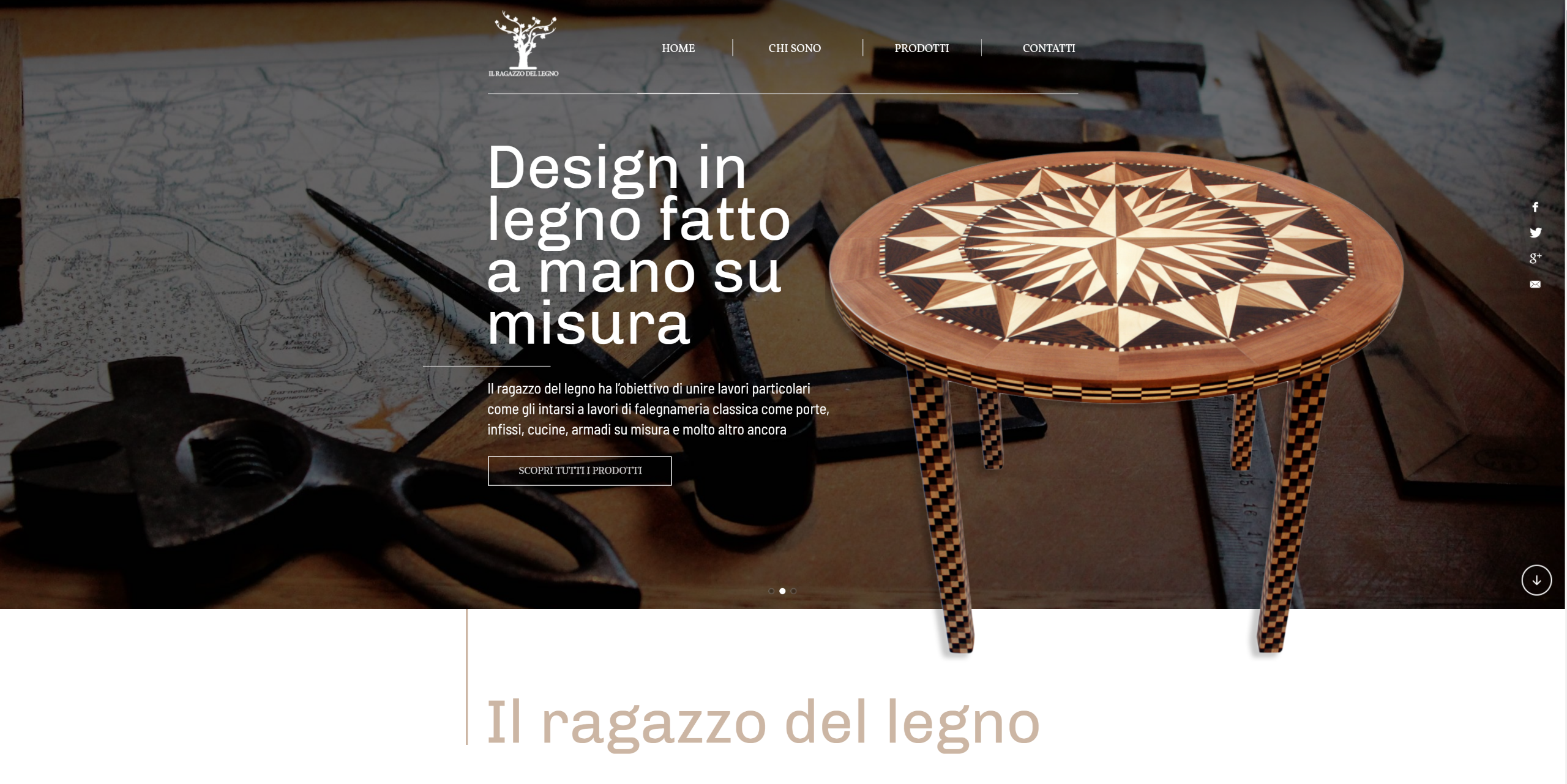
En annen måte å gjøre forsiden spesiell på er å bruke et bilde i fullskjerm som også fungerer som bakgrunn for overskriften, som på dette nettstedet laget med Flazio.
Dette bildet finnes bare på forsiden og ikke på de andre sidene fordi størrelsen er større enn header-området. Du kan gjenskape denne headeren ved å laste opp et bilde i editoren og dra det oppover, forbi avgrensningslinjen for overskriften.
En annen egenskap du kan gi overskriften er fest header, også tilgjengelig i menyen via pil-ikonet. Ved å aktivere denne funksjonen vil overskriften på nettstedet ditt følge med nedover sammen med navigasjonen. Denne funksjonen er svært nyttig spesielt på et one-page-nettsted: med en fast overskrift vil brukeren alltid ha menyen tilgjengelig for å navigere fenkelt og raskt mellom seksjonene på nettstedet ditt.Logoen
Logoen på nettstedet ditt er bildet som identifiserer din digitale virksomhet: den må derfor være enkel, intuitiv og med en tydelig idé.
Hvis du ennå ikke har laget en logo og vil bruke en designer, kan du besøke siden lage en bedriftslogo: der finner du noen logoer allerede laget av våre designere og all nyttig informasjon for å kjøpe tjenesten.
Tilbake til headeren: logoen bør plasseres på venstre side og blir ofte lenket til forsiden. På denne måten kan du utelate «hjem» fra menyen, og brukerne kan alltid gå tilbake til hovedsiden ved å klikke på logoen.Meny
Navigasjonsmenyen er et av hovedelementene på nettstedet ditt fordi besøkende vil bruke den til å utforske siden.
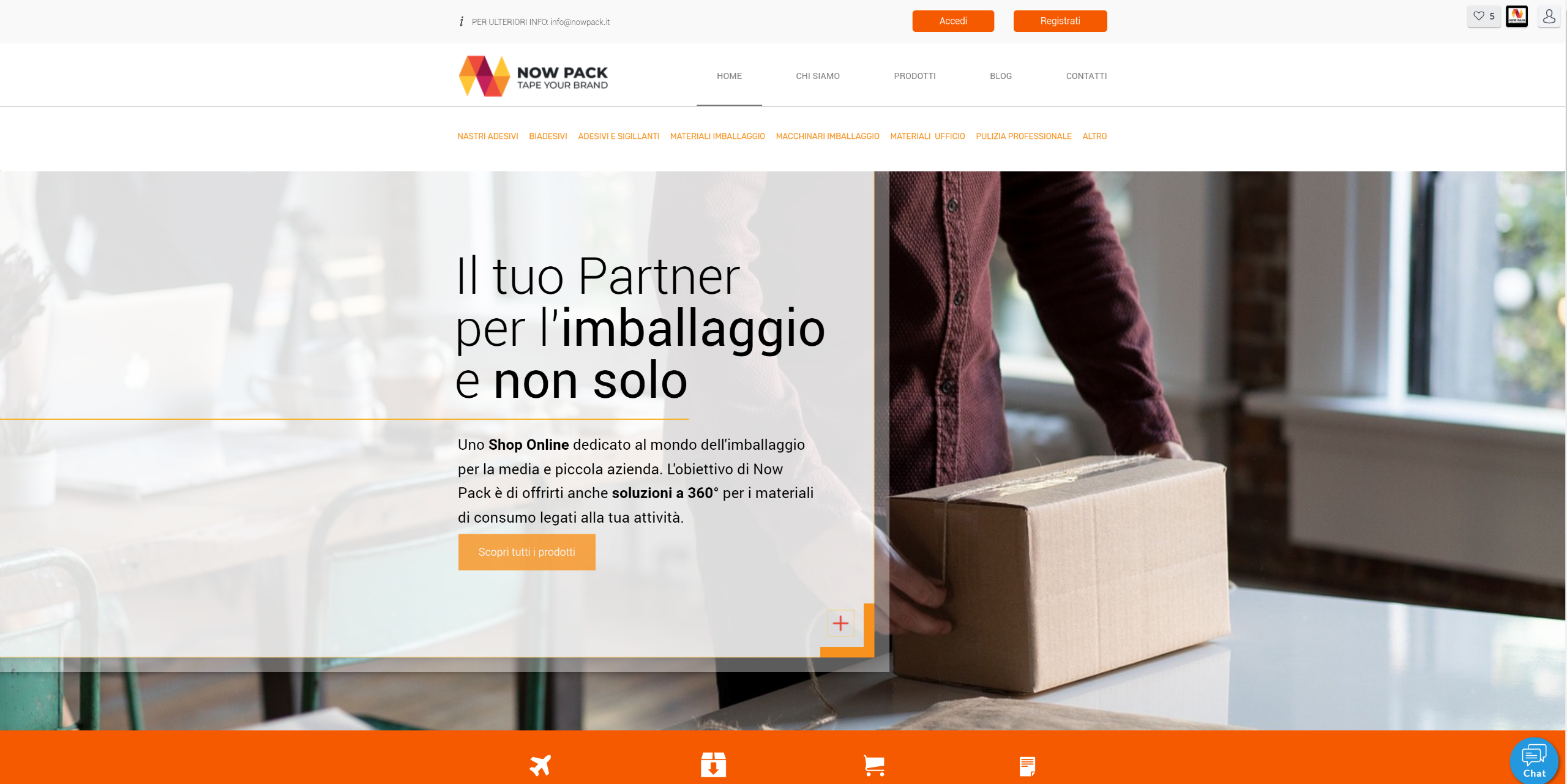
Menyen må være tydelig og enkel, så bruk en lettlest font og ikke legg til for mange punkter eller underpunkter. Hvis du har mange sider, anbefaler jeg at du ikke lenker alle i hovedmenyen, men heller lenker dem i noen spesifikke seksjoner på forsiden og de andre sidene ved å bruke for eksempel knapper eller bilder. Du kan også bruke en sekundær meny for mer spesifikk navigasjon, som på dette nettstedet:
Husk alltid at menyen må være enkel og inneholde de viktigste sidene på nettstedet ditt.Sosiale medier og andre elementer
I overskriften kan du også legge inn lenker til dine sosiale sider, nyttig for å øke antall følgere på kanalene dine. Men det finnes mange andre elementer du kan legge til i headeren.
For eksempel, som på dette e-handelsnettstedet, kan du legge til handlekurven, slik at kundene dine alltid kan sjekke hva de kjøper, og knappene for å få tilgang til deres lukkede område på nettstedet.
Jeg minner deg om at hvis header-funksjonen ennå ikke er aktiv på nettstedet ditt, kan du aktivere den fra Nettstedsadministrasjon i editoren, under Avanserte innstillinger. For mer informasjon kan du se vårt videokurs om å legge til header og footer.





